


> Читайте похожие статьи




Пароль от Wi-Fi: где его посмотреть и как изменить

Пароль от Wi-Fi: где его посмотреть
Почти в каждом доме уже есть Wi-Fi, и интернет давно подключен. Но когда берешь в руки новый гаджет, вопрос «А какой у нас пароль?» возникает снова и снова. Не беда: собрали простые способы как узнать пароль от своей сети без посторонней помощи!
С помощью роутера
Один из базовых способов получения пароля от Wi-Fi предполагает использование информации, размещенной на корпусе маршрутизатора. На заводской наклейке, как правило, содержатся идентификатор сети, пароль доступа и (в ряде случаев) QR-код, позволяющий выполнить подключение без ручного ввода данных. Указанный метод применим при условии, что пароль не был изменен пользователем.
В случае отсутствия требуемых сведений на наклейке доступ к паролю возможен через вебинтерфейс устройства. Для входа в систему используются учётные данные администратора, также указанные на этикетке. В разделе конфигурации беспроводной сети отображается действующий ключ доступа к Wi-Fi.
С помощью мобильного телефона
Забыли пароль от Wi-Fi, но телефон уже подключен к сети? Не беда — смартфон сам подскажет нужный ключ!
На Android (начиная с 10-й версии) все просто: зайдите в «Настройки» → Wi-Fi, откройте список сохраненных сетей, выберите свою и нажмите «i», а потом — кнопку «Поделиться». На экране появится QRкод и сам пароль.
Владельцы iPhone тоже могут посмотреть пароль без лишних хлопот. В «Настройках» → Wi-Fi выберите сеть и нажмите «i». После подтверждения личности (Face ID, Touch ID или код) система покажет сохраненный пароль.
А еще у техники Apple есть удобная фишка: если новый гаджет Apple просит подключиться к домашней сети, iPhone, который уже в сети, сам предложит поделиться доступом. Вводить пароль вручную не придется!
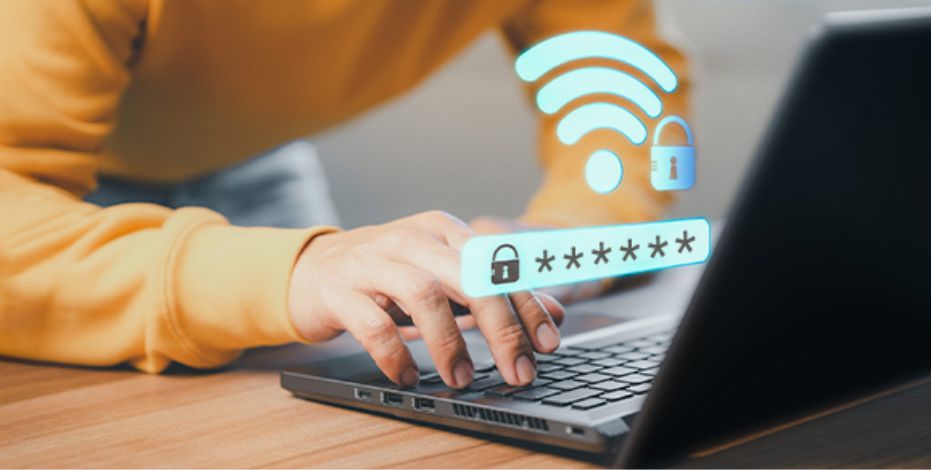
С помощью компьютера
Есть компьютер, который уже «дружит» с вашим Wi-Fi? Отлично — он поможет вспомнить забытый пароль!
Если у вас Windows, все делается за пару кликов: зайдите в «Параметры» → «Сеть и Интернет» → Wi-Fi, выберите свою сеть и посмотрите код безопасности — пароль тут как тут.
На Mac поможет «Связка ключей»: в этой программе хранятся все пароли, в том числе от Wi-Fi. Чтобы увидеть нужный, система просто попросит подтвердить права администратора.
Так что не спешите звать мастера — часто все можно решить своими силами прямо с домашнего компьютера!
Как сбросить пароль и сохранить новый
Что делать, если ни на наклейке, ни на устройствах пароля не нашлось? Можно сбросить настройки роутера и задать новый пароль.
Все просто: найдите на корпусе роутера кнопку Reset и удерживайте ее 10–15 секунд, пока питание включено. Когда световые индикаторы одновременно мигнут и погаснут — значит, команда принята.
Подождите 1-2 минуты, пока роутер перезагрузится. После этого все прежние настройки исчезнут: и имя сети, и старый пароль. Дальше нужно зайти в вебинтерфейс и заново настроить WiFi — и тут как раз можно придумать новый надёжный пароль.
Совет: пусть пароль будет не короче 12 символов и будет включать заглавные и строчные буквы, цифры и спецсимволы. А сам пароль лучше сохранить в менеджере паролей или записать там, где точно не потеряется. Так ваша сеть будет под хорошей защитой!
Подпишитесь на рассылку iТехнологии
 1770 просмотров
Поделитесь в социальных сетях 

